谷歌地球标注位置信息的详细操作教程
谷歌地球标注位置信息的详细操作教程
首先我们可以在互联网上方便地找到google earth软件,当然通过官网下载这个软件更好,安装以后就可以方便地打开这个软件,就可以看到我们居住的地球在宇宙中的位置。
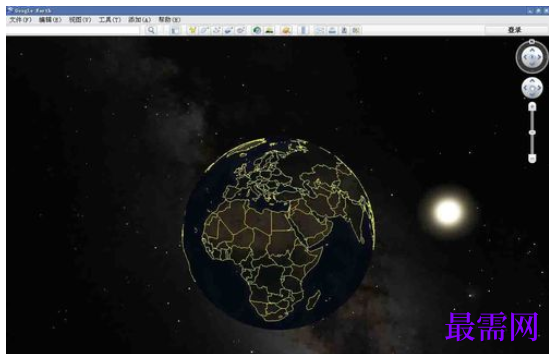
当然我们可以通过操作,来找到世界上的任一个地理位置,而且通过这个软件来探索世界,更有趣,可以看到我们想看但是实地确是没有办法看到的影像,特别方便我们了解世界。
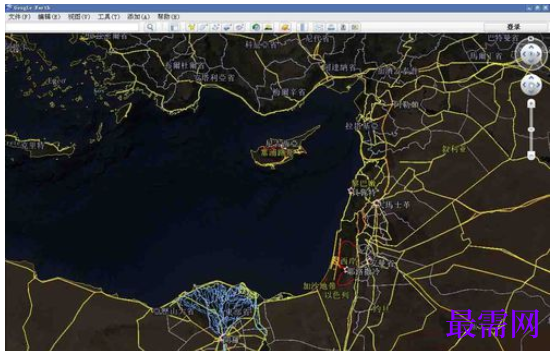
这时看到我们感兴趣的地方,我们可以方便地加注地理信息,起个我们喜欢的名称,在标志框内输入,这样还可以得到地理座标,可以方便地知道这个在地球上的什么位置,太好了。也是很简单的操作哟,动手一试吧。
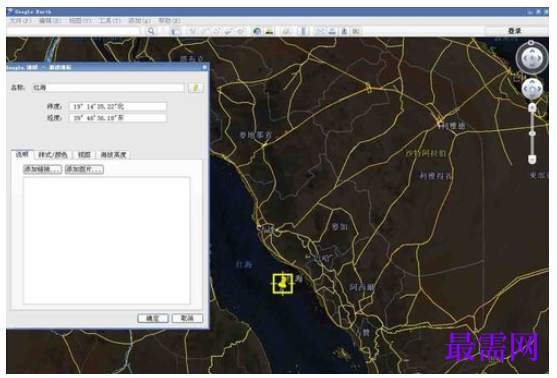
我们输入这些信息以后,就在主界面上留下了我们自己的信息了,如果要查看这些相关的信息,我们可以在边栏里找到我的地点这些有关的标注了。方法很简单,只要在主菜单里视图栏找到边栏,点击打上勾就可以了。
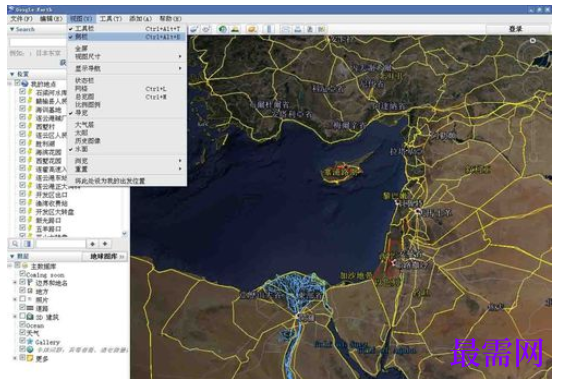
标注地名,我们可以使用我们喜欢的名称,也可以使用地图上的名称,只要自己喜欢,可以任意修改。

所有的标注都是会出在左边的边栏里,我们可以查看我们所有的标注名称,可以详细地了解相关情况。
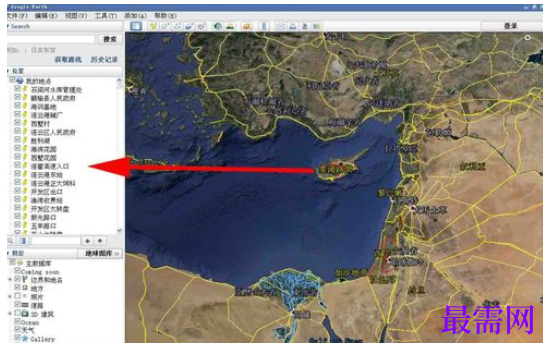
我们还可以点击标注的名称前的小方框,这样决定是否在地图上显示这些名称,因为标注的会越来越多,所以可能有些太乱,我们就可以隐藏一些。这样会使我们更容易找到我们想要的地方。
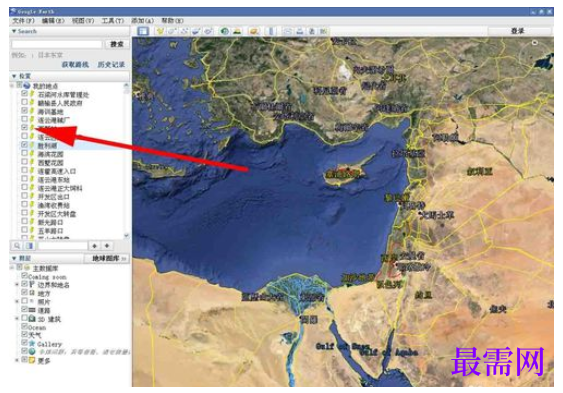
我们还可以通过点击我的地点的前面小方便,隐藏和展示全部的标注信息,这样可以分类标注,更方便我们查找和观看。
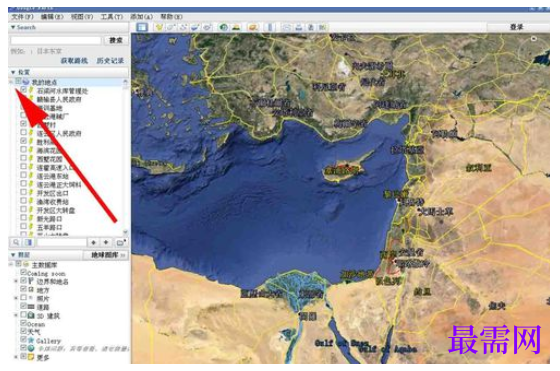
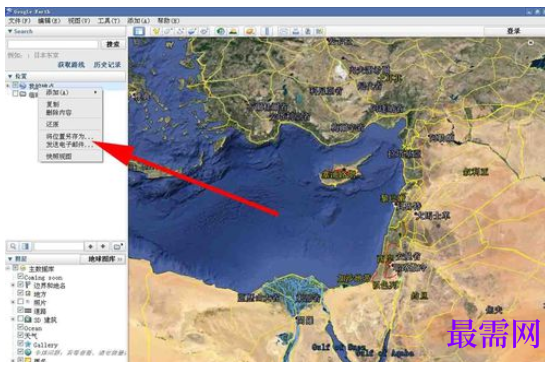
然后我们还可以把这所有的标注信息存储到其它位置,这样就可以不会因为电脑故障或者软件问题而丢失了这些辛辛苦苦积累起来的劳动成果,也可以分享给其它人,还可以为别人导航等等。
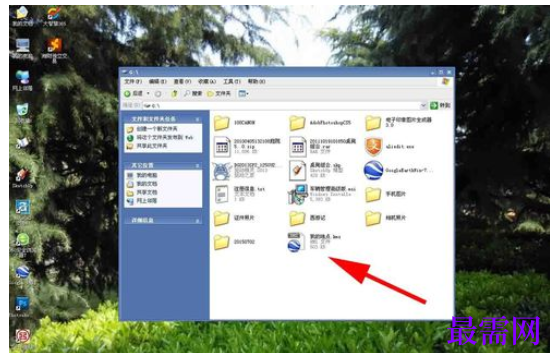
最后一步我们存储后的文件就是这个,一定要知道在什么位置,可以备份一下,这样就可以方便地打开了。




点击加载更多评论>>