首页 > 软件操作教程 > 其它 > 其它
题目内容

谷歌浏览器Mac版导入书签的操作步骤

题目答案

      谷歌浏览器Mac版导入书签的操作步骤

image.png

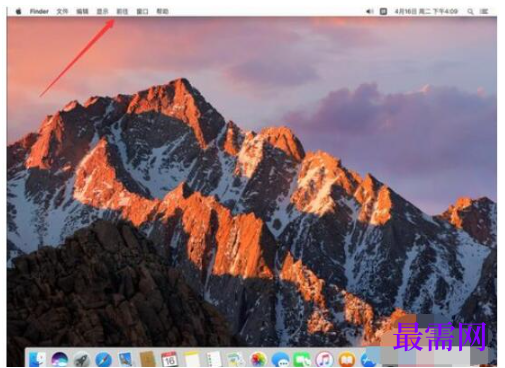
      首先点击屏幕顶部工具栏上的“前往”

image.png

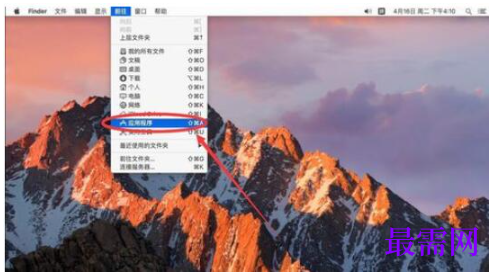
      打开菜单后,选择“应用程序”

image.png

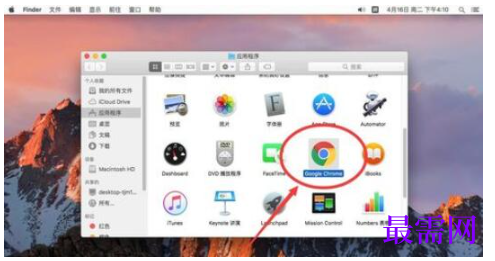
      进入应用程序后,双击“Google Chrome”打开浏览器

image.png

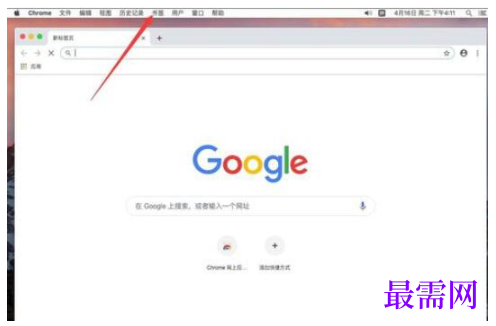
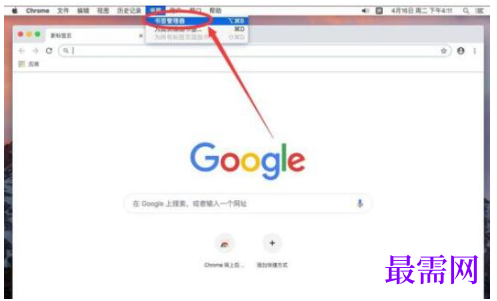
      打开谷歌浏览器后,点击屏幕顶部工具栏上的“书签”选项

image.png

      在弹出的书签菜单中,选择”书签管理器“

image.png

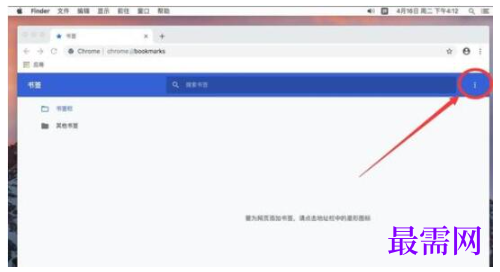
      进入书签管理器页面后,点击书签搜索框右侧的”⋮“选项图标

image.png

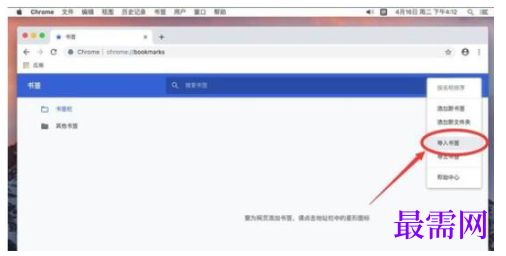
      在弹出的选项中,选择”导入书签“

image.png

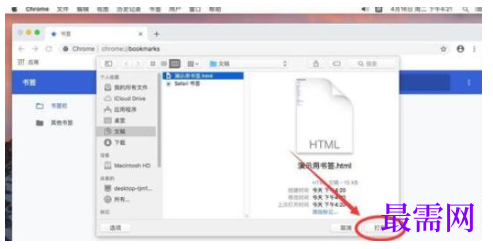
      在弹出的对话框中,找到想要导入的书签的位置,并选中

      例如这里演示,想要导入在文稿里的”演示用书签“
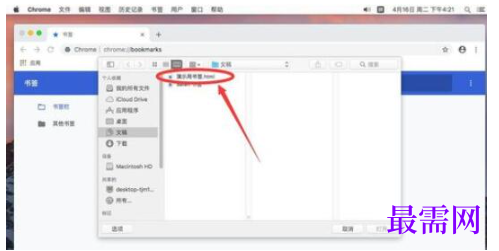
image.png

      选中要导入的书前后,点击右下角的”打开“

image.png

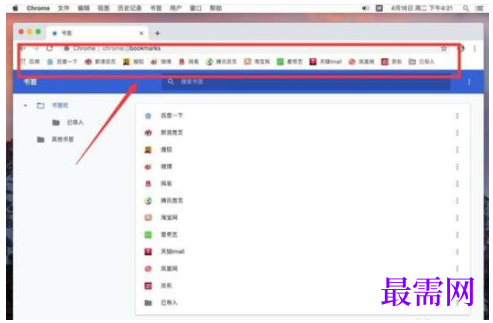
      打开后,导入的书签就会出现在书签栏里面了

image.png
网友评论(共0条评论)

请自觉遵守互联网相关政策法规,评论内容只代表网友观点!

最新评论

点击加载更多评论>>

软件操作 新人注册送三重礼

已有 22658 名学员学习以下课程通过考试

相关视频试题

最需教育客户端 软件问题一手掌握

去 App Store 免费下载 iOS 客户端