题目内容
cad打印图纸的操作流程
题目答案
cad打印图纸的操作流程

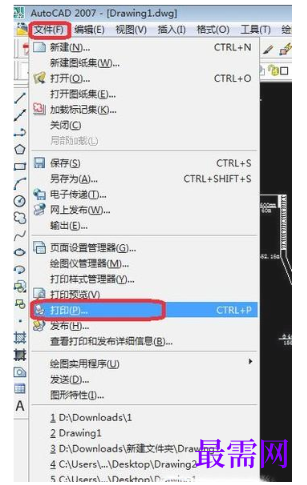
1、打开CAD,找到需要打印的图形,然后点击“文件”,“打印”。
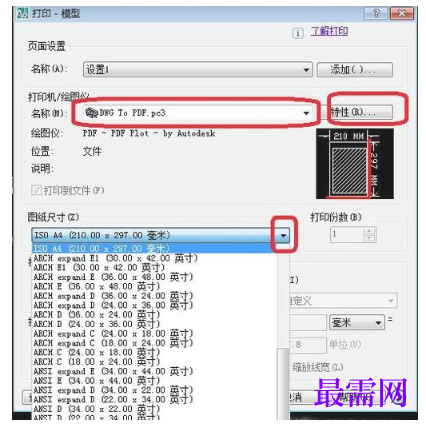
2、打开“打印模型”选项框,在其中进行设置。把打印机名称改成“DWG To PDF”(该设置是把CAD转化成PDF以便打印出图),然后根据图形尺寸点击下拉菜单找到合适的图纸尺寸。如图没有合适的图纸,就点击“特性”,新建一个。
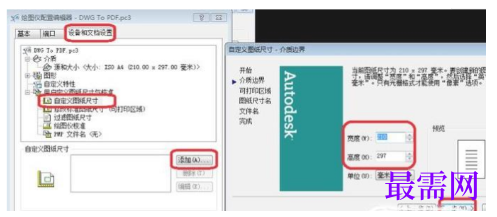
3、我们点击“特性”,在出现的选项框中点击“设备和文档设置”,里面就可以自定义图纸尺寸了(合适的图纸尺寸很重要,关系到打印出来的图形能否清晰),我么点击一下,然后点击“添加”,如图所示,定义图纸的宽度和高度,一直点击“下一步”就可以创建新图纸成功。
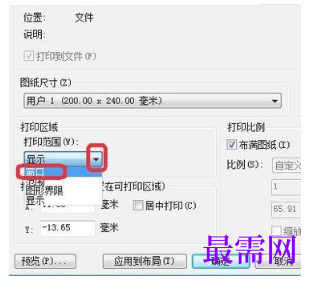
4、之后回到“打印模型”,我们设置打印区域,点击下拉菜单选择“窗口”。
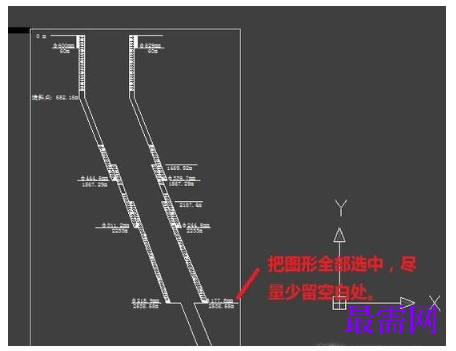
5、然后在图形中指定范围,一定要把图形全部选中,并尽量少量空白。
6、选中范围后再次回到“模型”,勾选“居中打印”,去掉“布满图纸”前面的对勾,然后设置打印比例。设置完成后,点击确定之前,可以先预览一下效果。
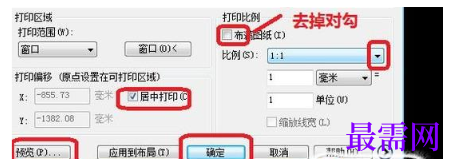
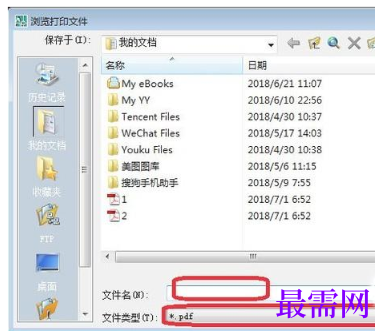
7、预览没问题之后,点击确定就可以保存PDF格式的图形了。
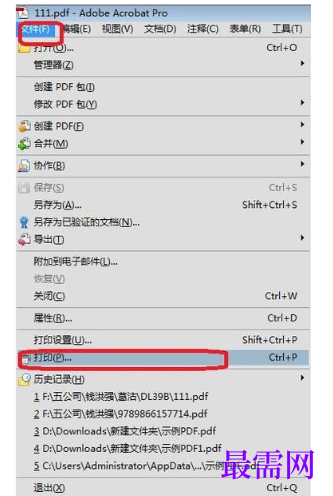
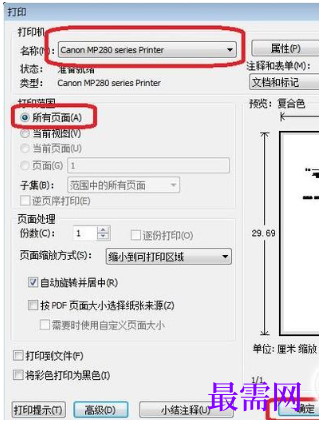
8、然后打开PDF图形,点击“文件”,“打印”,弹出“打印”选项框,因为图形都设置好了,选择打印机,直接点击“确定”就可以打印出图了。




点击加载更多评论>>