题目内容
cad里图层使用操作讲解
题目答案
cad里图层使用操作讲解

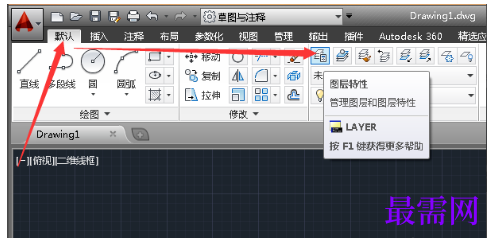
1、认识图层,它的位置在菜单--默认下方的工具栏,图层特性,如图所示。
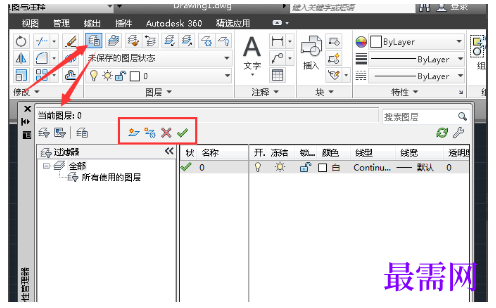
2、我们点击图层特性按扭,这时会弹出一个图层特性管理器对话框,如图所示,在这里最上方有四个按扭,也是最主要的四个按扭。
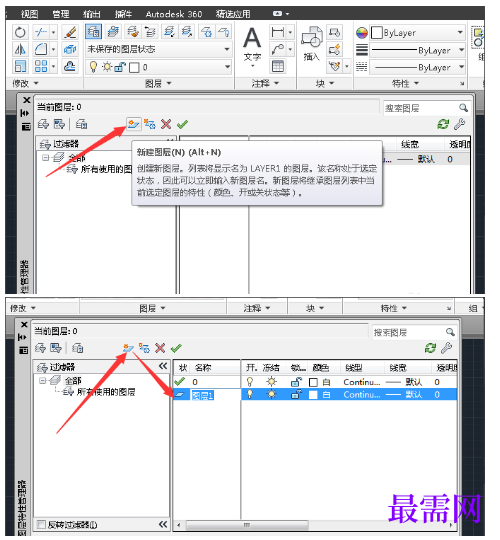
3、我们可以点击四个按扭中的第一个按扭,它的作用是新建一个图层。我们点击它新建一个图层1,如图所示。
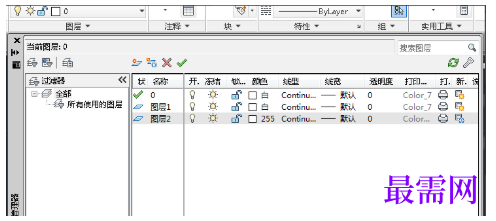
4、然后我们再点击创建一个图层2,这里我们就一共建立了3个图层,包括原有的0图层哦。
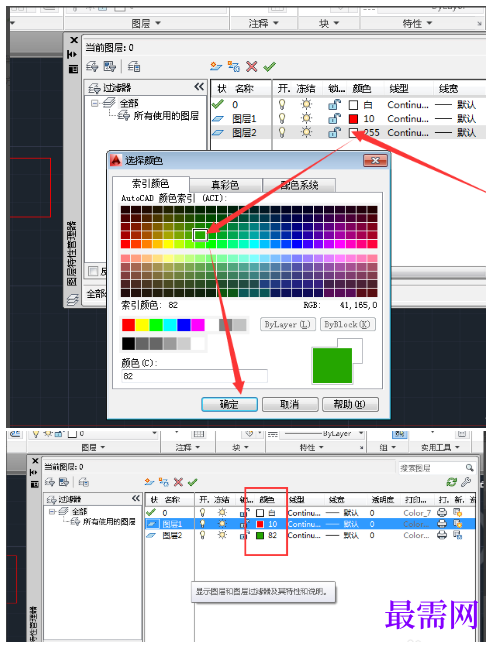
5、我们可以把这几个图层分别设置不同的颜色,如图所示,设置为白、红、绿三个颜色。可以点击图层特性管理器中的颜色下方的小方块,会弹出选择颜色对话框,选择相应的颜色并确定 。如图
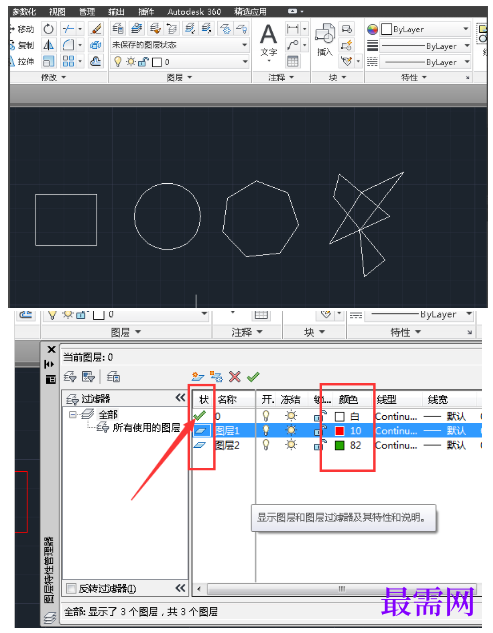
6、我们在绘图区域中绘制几个图形,如图所示,我们发现绘制完的图形颜色都是白色的。这是因为默认的它们是在当前图层中绘制的。即0图层,我们发现它前面有个对勾,这个代表的就是当前图层。
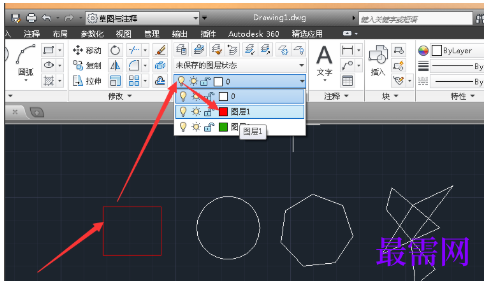
7、把图形设置到别的图层上。比如,这时我们选中矩形,点击工具栏中的---图层,后方有个下拉剪头,点击它,并选中图层1,这样矩形就到了图层1中,它相应的颜色也变成了图层1的颜色。如图所示
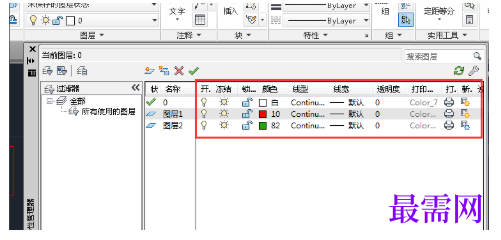
8、我们可以看到图层特性管理器中还有其它的参数可以设置,比如线型、线宽、状态、等都可以进行设置。




点击加载更多评论>>