题目内容
迅捷CAD编辑器里CAD对象捕捉功能设置及应用的操作教程
题目答案
迅捷CAD编辑器里CAD对象捕捉功能设置及应用的操作教程

安装迅捷CAD编辑器。
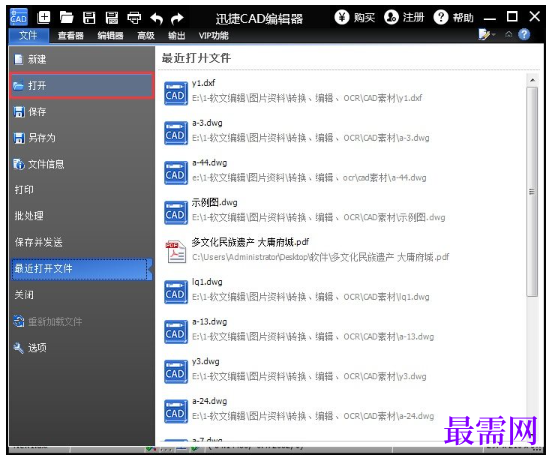
运行迅捷CAD编辑器,点击“文件”,在文件菜单中,点击“打开”按钮,然后可以在最近打开文件的列表中选择要编辑的CAD文件;也能在打开的对话框中,按照路径选择要编辑的CAD图纸。
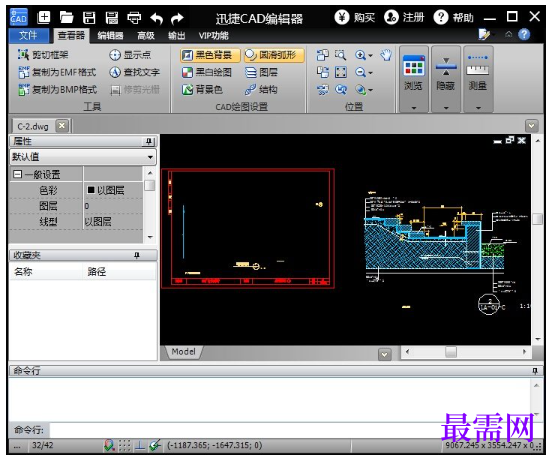
打开CAD图纸后,迅捷CAD编辑器将会自动切换到“查看器”菜单选项,在这查看CAD图纸内容。
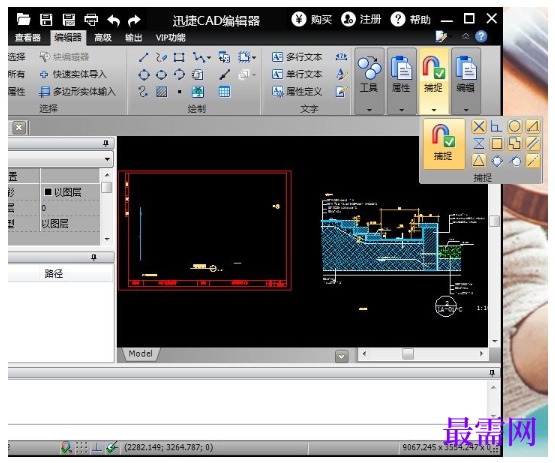
这里请在顶端点击“编辑器”,切换到编辑选项,然后在工具中点击“捕捉”,就能在展开的选项中查看的很多捕捉工具。
点击捕捉工具中的“捕捉”,就会开启/关闭对象捕捉功能,其他较小图标则是交点、中点、中心等具体捕捉工具开关,也是通过点击来开启/关闭。若不知道图标对应的捕捉功能,能将鼠标放到捕捉工具图标上,就会显示该工具说明。
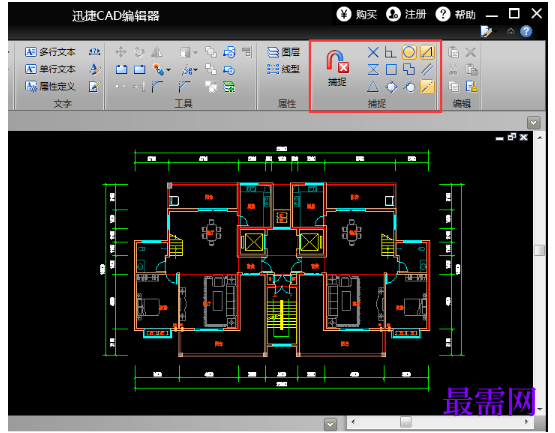
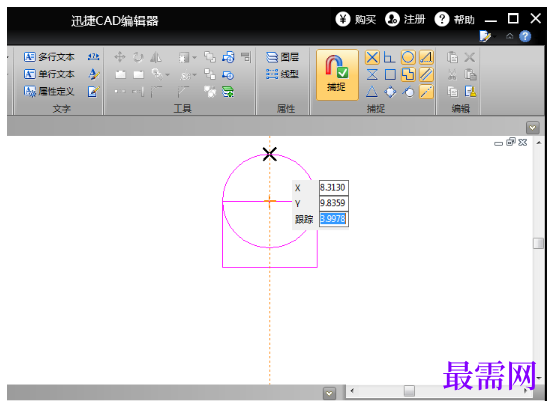
在使用捕捉工具时,需先点击选择捕捉功能,打开捕捉开关,然后选需要使用的捕捉工具,点击选择对应捕捉工具即可。然后就能在图纸中快速准确捕捉对象的某个节点位置了。




点击加载更多评论>>