题目内容
迅捷CAD编辑器锁定解锁CAD图层的操作流程
题目答案
迅捷CAD编辑器锁定解锁CAD图层的操作流程

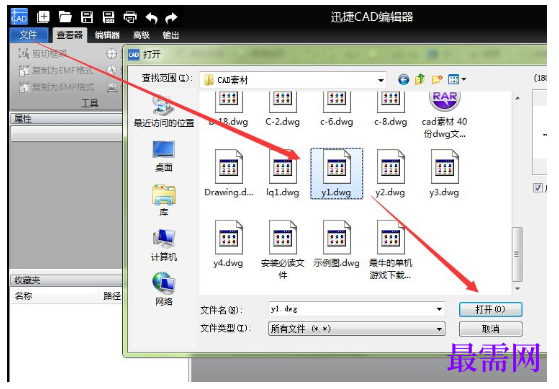
1、安装并打开迅捷CAD编辑器,进入软件界面。在CAD编辑器中打开要编辑的CAD文件,点击左上角“文件——打开”,在弹出的对话框选择相应CAD文件打开即可。
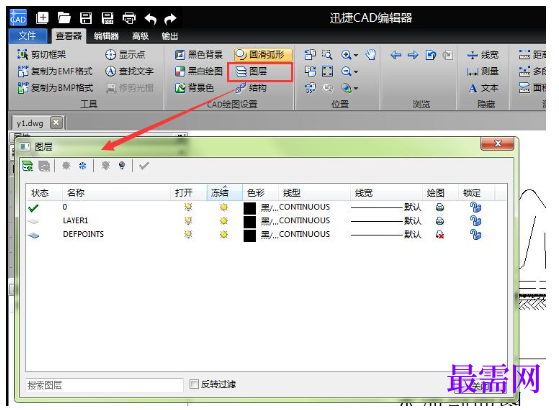
2、打开CAD文件后,软件将会自动切换到查看器界面,请在查看器面板中找到并选择“图层”,弹出图层属性对话框。
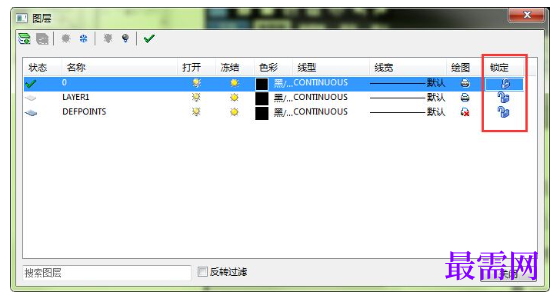
3、在图层窗口中我们可以看见:状态、名称、打开、冻结、色彩、线型、线宽、绘图和锁定。用户可以点击锁定下方的小锁图标来锁定或是解锁图层。设置好后关闭对话框即可。
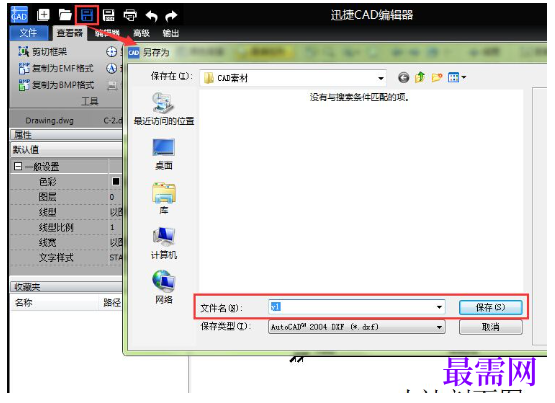
4、最后,点击软件上方保存图标,在弹出的另存为对话框中设置文件名及保存路径,保存文件即可。




点击加载更多评论>>