首页 > 软件操作教程 > 其它 > 其它
题目内容

钉钉电脑版中发起投票的使用方法

题目答案

      钉钉电脑版中发起投票的使用方法

image.png

      我们先登录电脑版“钉钉”后,在页面左下角找到【工作】入口进入

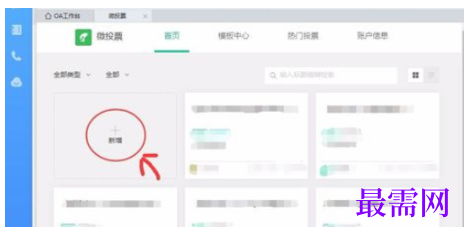
      然后我们可以看到很多【钉钉】办公可用的小工具,咱们来选择【微投票】
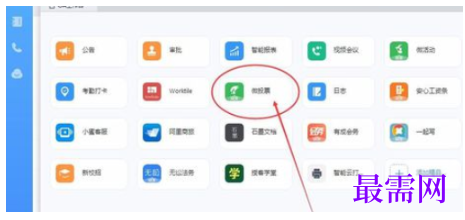
image.png

      新增投票

image.png

      接着我们可以选择投票的类型,我们这里选择“在线投票”。如果有其他需求,可点击其它类型
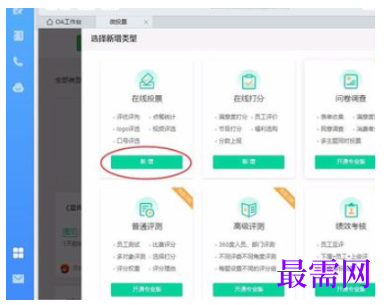
image.png

      这时输入你想发起投票的主题和说明,选择“下一步”(这里还有文字、图片、视频选项,根据需要选择)
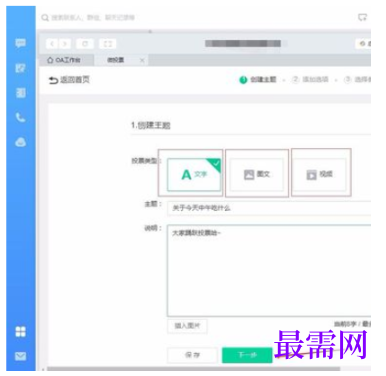
image.png

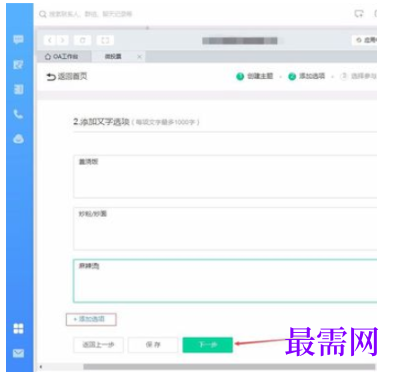
      添加备选方案,注意这里是一个选项一个输入框哦。进行下一步操作

image.png

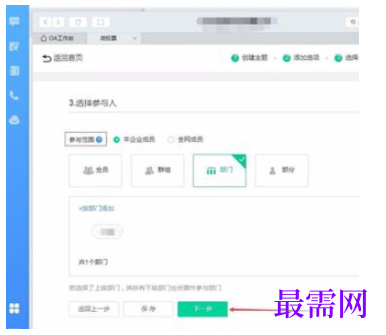
      选择可以投票的人员,根据需要自由选择

image.png

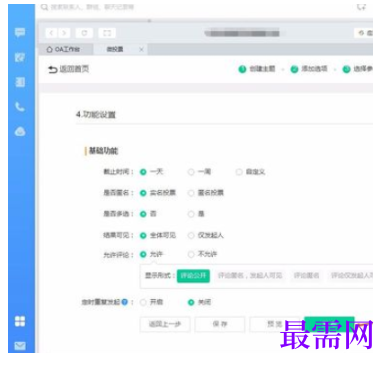
      进行相关设置后即可发布,相关人员就能收到投票消息

image.png
网友评论(共0条评论)

请自觉遵守互联网相关政策法规,评论内容只代表网友观点!

最新评论

点击加载更多评论>>

软件操作 新人注册送三重礼

已有 22658 名学员学习以下课程通过考试

相关视频试题

最需教育客户端 软件问题一手掌握

去 App Store 免费下载 iOS 客户端