题目内容
酷家乐自己画户型图的简单操作教程
题目答案
酷家乐自己画户型图的简单操作教程

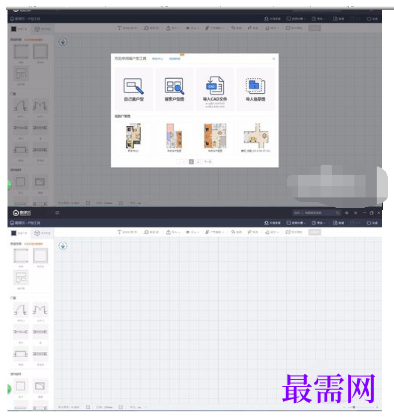
首先打开酷家乐软件界面,点击开始设计。

2弹出另一个窗口,点击自己画户型,就会出现画户型窗口界面,这样就可以自由绘户型了。
左键点击画墙工具,就会弹出画墙工具属性栏有”墙中线绘制、墙内线绘制、墙厚、吸附、正交“。
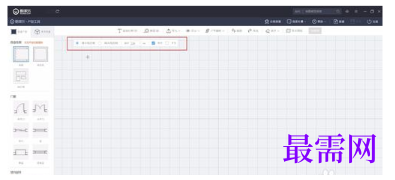
然后根据自己的绘图要求,进行调整其属性。这里选择的是默认,只调了墙厚为”240“,左键在绘图框内单击就可以开始绘制了。
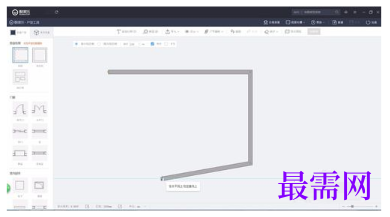
这里出面的小黑框,我们可以在里面直接输入自己所需要的尺寸,可以达到精准的绘制户型图。
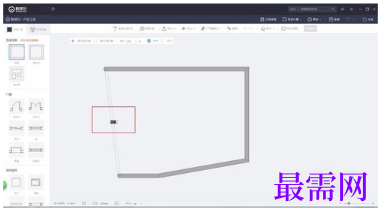
当一个房间闭合后,就会生成一个房间。
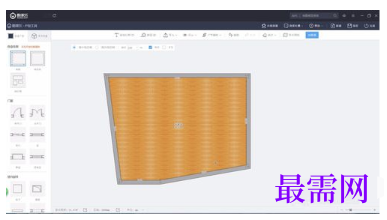
然后可以通过鼠标拉动墙和端头进行调整
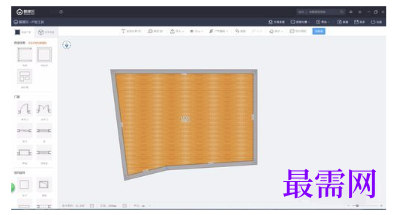
如果要进行尺寸的调整可以通过单击打开尺寸对话框,或者通过修改数值进行修改。
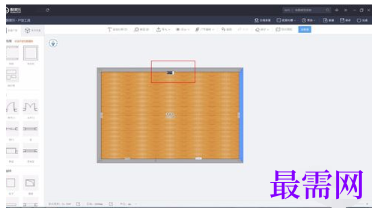
当一个房间画完之后,可以对一个房间进行房间属性的设置。
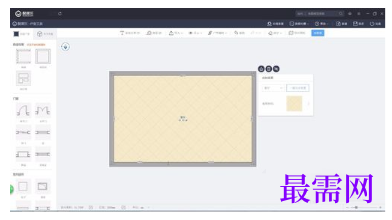
画房间工具和画墙工具有比较大的区别,它不能进行精确的尺寸调整,只能通过拉动的时候,根据尺寸线了解它相应的尺寸。
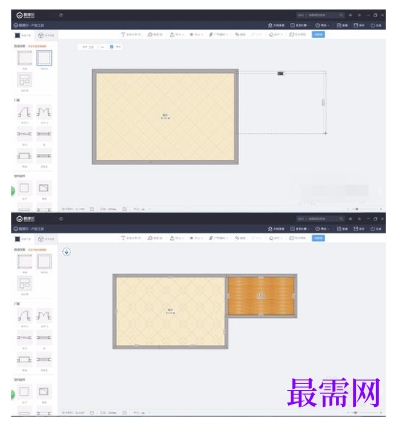
当所有房间都完成后,我们需要给它添加门、窗。
门、窗就直接从左侧工具栏里面拖拽、调整数值和翻转就可以了。
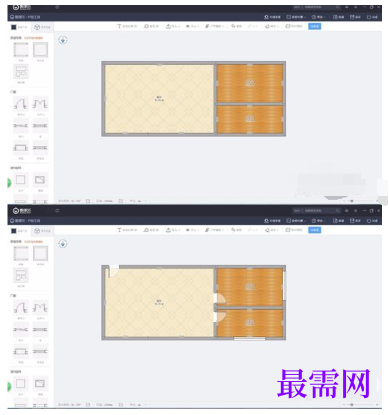
下面结构部件(柱子、烟道、梁、门洞)也是一样,直接拖拽就可以了。




点击加载更多评论>>