题目内容
iMindMap分屏移动分支的详细教学
题目答案
iMindMap分屏移动分支的详细教学

一、跨屏移动
打开软件,通过分屏功能打开两个文件。可以是两个思维导图,两个头脑风暴,也可以是思维导图和头脑风暴,如下图,左侧是头脑风暴,右侧是思维导图。
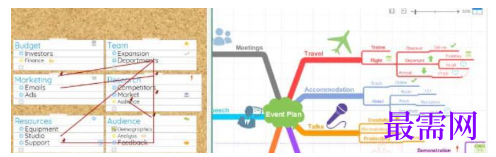
比如要将右侧的event添加到左侧的头脑风暴中,可以选中右侧的这个主题,按住拖放到左侧。
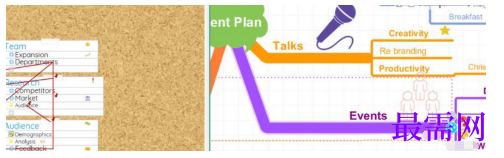
拖放之后,右侧的分支会被复制到左侧,然后以头脑风暴的形式展示出来。
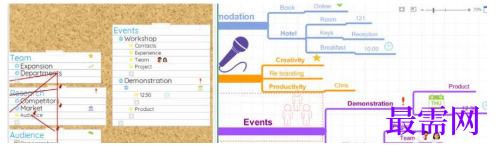
二、跨屏复制粘贴
首先以同样的方式先打开两个任意的导图,不限定形式,比如下图打开是辐射图和快速捕获泡泡组。
选中需要复制的分支,比如右侧的这个彩色的球,选中的部分会背景为红色,点击复制,或使用Ctrl+C。

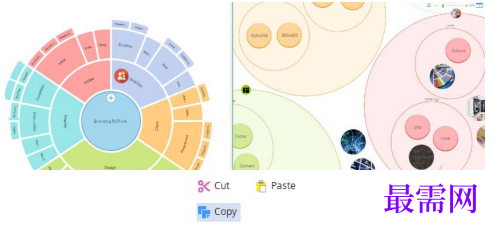
然后来到左侧的辐射图中,选择你需要放置的位置,比如这个绿色的design,使用粘贴按钮或Ctrl+V。
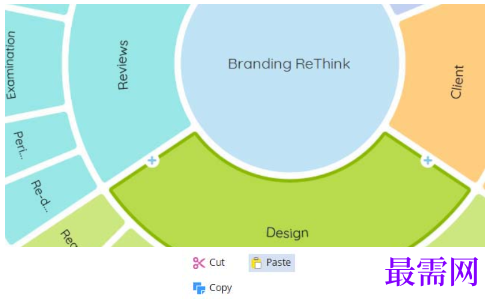

复制之后,这个内容就会显示在对应的导图中。
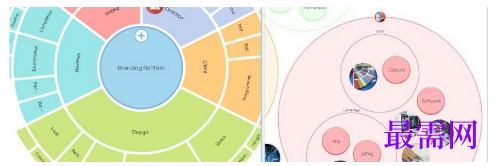
若更改了第一个导图中的转换了分组,第二个导图也会相应的改变。




点击加载更多评论>>