题目内容
福昕阅读器设置签名的具体使用教程
题目答案
福昕阅读器设置签名的具体使用教程

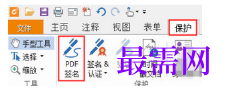
我们先点击福昕pdf阅读器功能菜单栏中的“保护”,然后点击“PDF签名”;
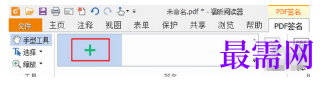
然后我们在“PDF签名”板块中,点击绿色的“+”按钮;
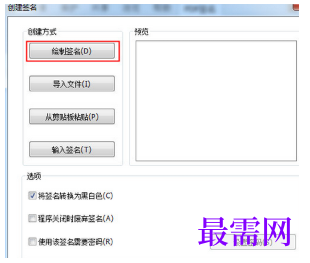
接着我们在“创建签名”界面中,点击“绘制签名”;
这时候在“绘制签名”界面中,绘制自己专属的签名,然后点击右下角的“确认”;
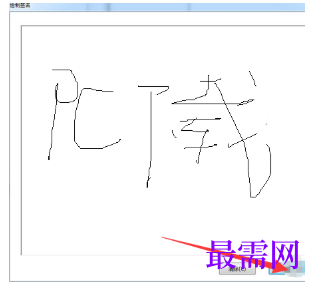
再点击“绘制签名”界面右下角的“保存”;
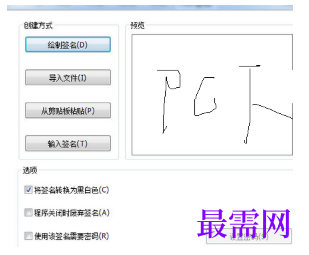
最后一步我们将绘制好的签名图案移动到要放置签名的地方即可。
福昕阅读器设置签名的具体使用教程
我们先点击福昕pdf阅读器功能菜单栏中的“保护”,然后点击“PDF签名”;
然后我们在“PDF签名”板块中,点击绿色的“+”按钮;
接着我们在“创建签名”界面中,点击“绘制签名”;
这时候在“绘制签名”界面中,绘制自己专属的签名,然后点击右下角的“确认”;
再点击“绘制签名”界面右下角的“保存”;
最后一步我们将绘制好的签名图案移动到要放置签名的地方即可。
已有 22658 名学员学习以下课程通过考试


最需教育客户端 软件问题一手掌握
去 App Store 免费下载 iOS 客户端

点击加载更多评论>>