题目内容
中国银行安全控件下载安装的操作教程
题目答案
中国银行安全控件下载安装的操作教程

百度输入中国银行搜索,然后点击“中国银行全球门户网站官网”。
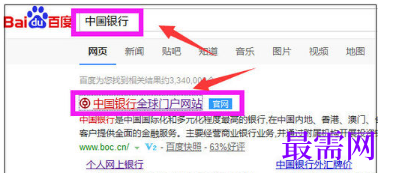
进入中国银行首页,点击页面右边的“个人客户网银登录”。

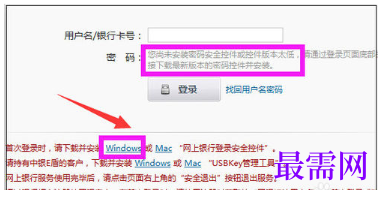
进入登录页面,可以看到密码无法输入,密码这里显示尚未安装密码安全控件,如图点击“Windows或Mac”网上银行登录安全控件。
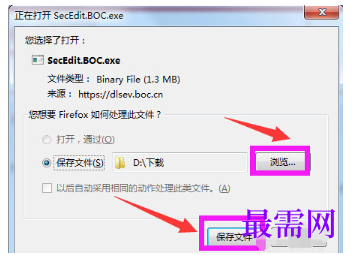
弹出保存下载位置的窗口,点击“浏览”选择下载位置后,点击“保存文件”。
小编使用的是火狐浏览器下载,如图点击页面上面的“向下箭头”的下载按钮,即可弹出网上银行登录安全控件,点击其进行安装。
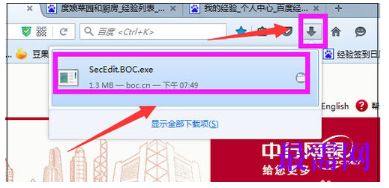
也可以通过打开安装的位置,找到下载好的网上银行登录安全控件,双击打开。
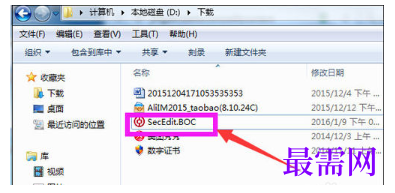
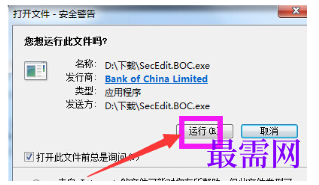
然后打开新窗口,提示您想运行此文件吗?点击“运行”。
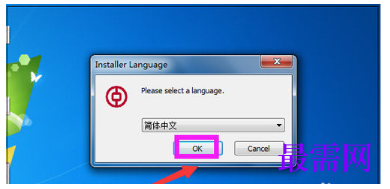
弹出选择语言的窗口,默认是简体中文,直接点击“OK”。
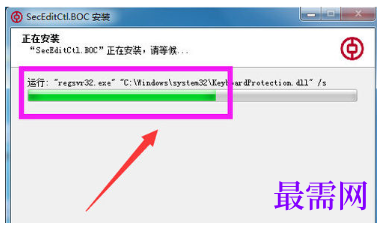
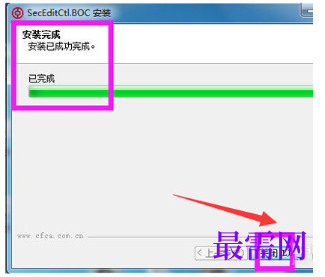
接下来正在安装网上银行登录安全控件,显示安装的进度条。
很快网上银行登录安全控件即可成功安装完成,点击“关闭”窗口即可。
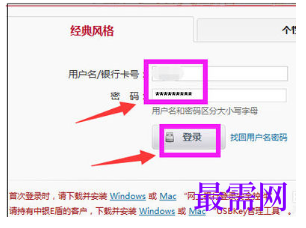
网上银行安全控件安装后,在登录页面,刷新一下页面,即可看到密码可以输入,说明网上银行安全控件已经成功安装,然后可以输入通过银行柜台注册的初始用户名和密码登录后,进行各项操作了。




点击加载更多评论>>