题目内容
通过数据恢复精灵找回分区内文件的操作过程
题目答案
通过数据恢复精灵找回分区内文件的操作过程

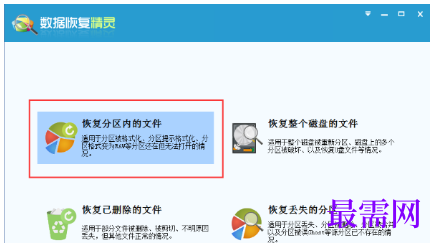
1、首先打开数据恢复精灵,然后在其界面打开“恢复分区内的文件”功能;
2、打开后在弹出界面的左侧选择想要恢复文件的分区(所选分区的有关信息将显示在右边的窗口中),选择好后点击“下一步”;
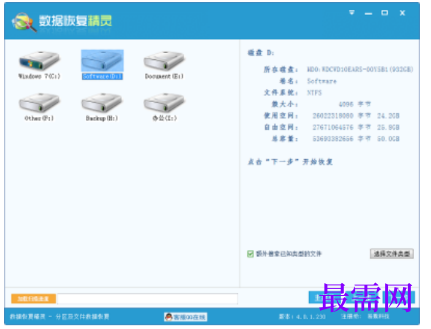
3、如果您在之前恢复过该分区的文件并保存了恢复进度,可以在此时点击“加载扫描进度”按钮,以便继续上次未完成的扫描。
确认选定的分区是您要恢复的分区,然后点击“下一步”按钮。数据恢复精灵软件将开始扫描该分区,进入向导的下一步:“搜索并选择您要恢复的文件”。
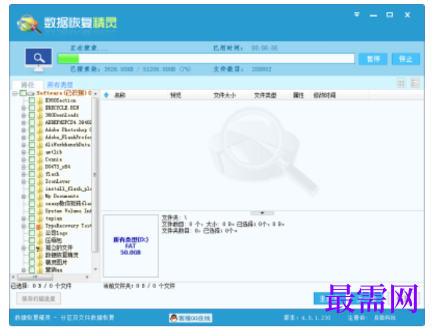
4、待扫描结束后,请勾选所有需要恢复的文件及文件夹,然后点击“恢复”按钮。如果您在软件扫描过程中想复制出已经扫描到的文件,您也可以点击“暂停”按钮,并点击“恢复”按钮把文件恢复出去,然后点击“继续”按钮继续扫描。
当您点击了某个文件时,在右下方的窗口中会显示该文件的预览。当您双击某文件时,软件会弹出预览对话框。本软件目前支持预览图片、文本、音频、视频文件,您可通过预览来判断文件能否被成功恢复。
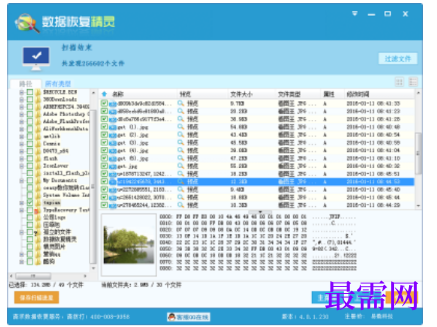
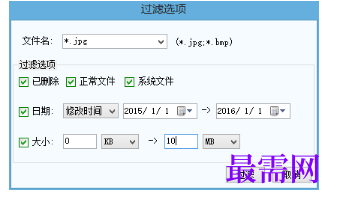
5、如果只需要恢复一部分文件,可以在扫描结束后点击“过滤文件”按钮,通过设置过滤器中的文件名(支持通配符)、文件属性、文件大小和时间来过滤要恢复的文件。设置好后点击"过滤"按钮即可。




点击加载更多评论>>