题目内容
完美解码截图的详细操作流程
题目答案
完美解码截图的详细操作流程

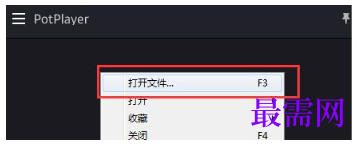
打开完美解码,然后在其界面点鼠标右键,在弹出选项中点击|“打开文件”并将想要截取画面的视频添加进来
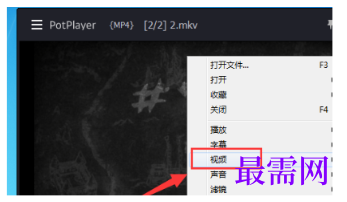
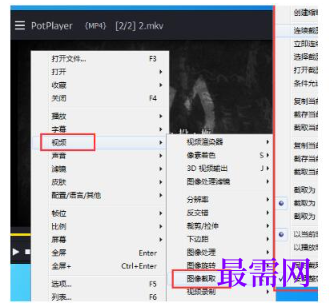
拖动视频进度条到想要截取的画面(记得暂停播放),接着在视频画面上点击鼠标右键,在弹出选项中依次打开“视频”—“图像截取”
在“图像截取”中能看到有两种截图方式,一种是连续截图,一种是普通截图;
点击“连续截图”后会弹出一个设置窗口,在该窗口中可以设置截图的保存位置以及保存格式等
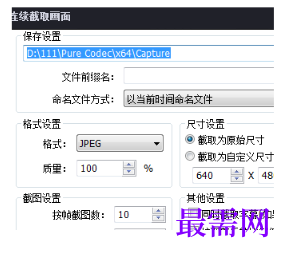
设置完毕后点击“开始”,同时播放视频,完美解码就会连续截图,点击“停止”即可停止截图
普通截图就不用多说,点击“截取当前源画面为”,之后选择保存截图的位置以及格式等就可以了
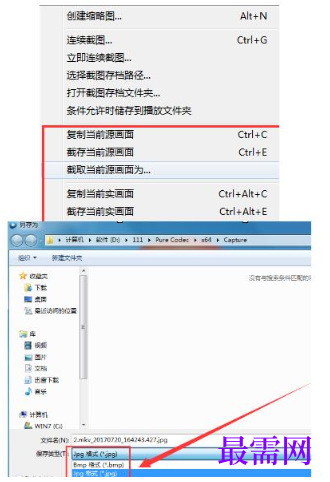
源画面和实画面的区别:截取源画面指的是截取视频原本大小的图片,截取实画面是指截取实际视频大小的图片。比如说视频原本大小是1280*720,但是我们播放器的播放窗口只有500*500,那么选择截取源画面出来的图片是1280*720,截取实画面出来的图片是500*500。




点击加载更多评论>>