首页 > 软件操作教程 > 影视动画软件 > Premiere
题目内容

怎么制作先快后慢镜头?

题目答案

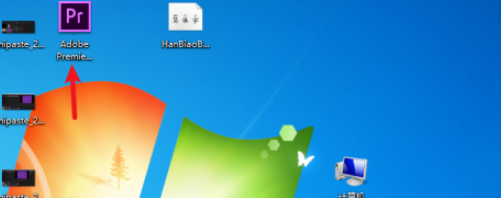
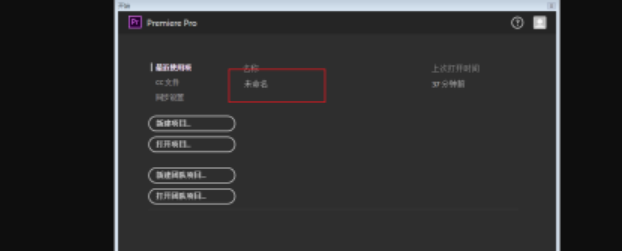
   1、如图,点击pr,点击已有项目。

pr先快后慢镜头剪辑教程分享

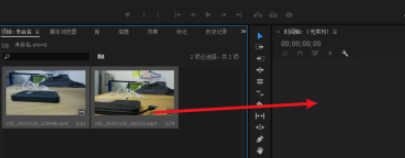
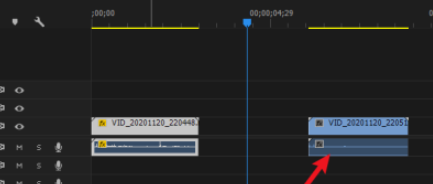
      2、把两个镜头放入时间轴,点击第一个需要快的镜头。

pr先快后慢镜头剪辑教程分享
pr先快后慢镜头剪辑教程分享

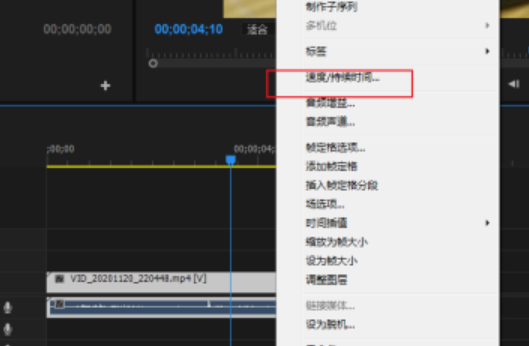
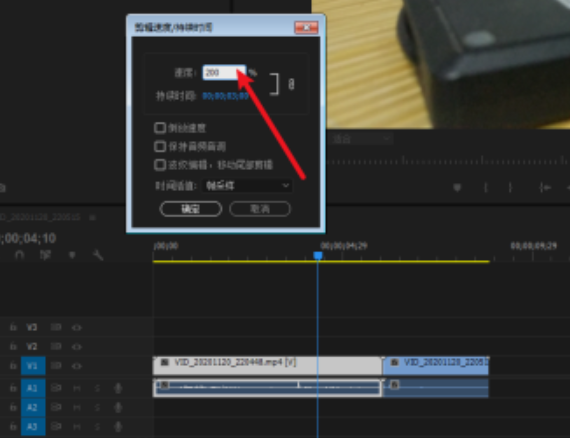
      3、右键选速度/持续时间,速度设置200.

pr先快后慢镜头剪辑教程分享
pr先快后慢镜头剪辑教程分享

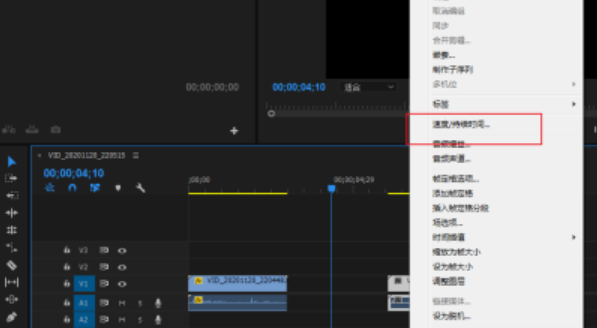
      4、点击第二个需要变慢镜头右键速度持续时间,如下。

pr先快后慢镜头剪辑教程分享
pr先快后慢镜头剪辑教程分享

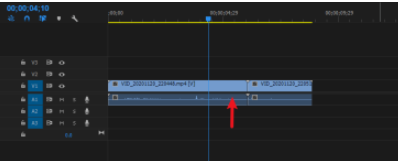
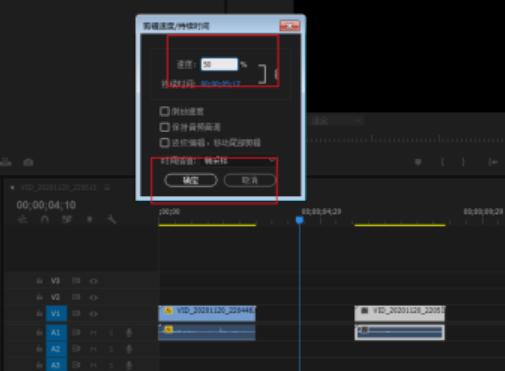
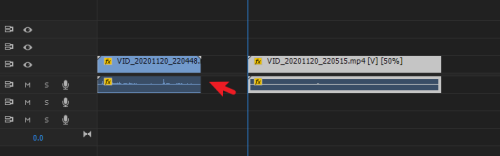
      5、设置为:50%,把两个镜头连接在一起。

pr先快后慢镜头剪辑教程分享

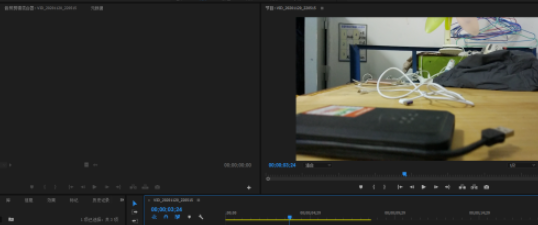
      6、那么pr制作了先快后慢的镜头效果,播放视频就见到效果。

pr先快后慢镜头剪辑教程分享
网友评论(共0条评论)

请自觉遵守互联网相关政策法规,评论内容只代表网友观点!

最新评论

点击加载更多评论>>

软件操作 新人注册送三重礼

已有 22658 名学员学习以下课程通过考试

相关视频试题

最需教育客户端 软件问题一手掌握

去 App Store 免费下载 iOS 客户端