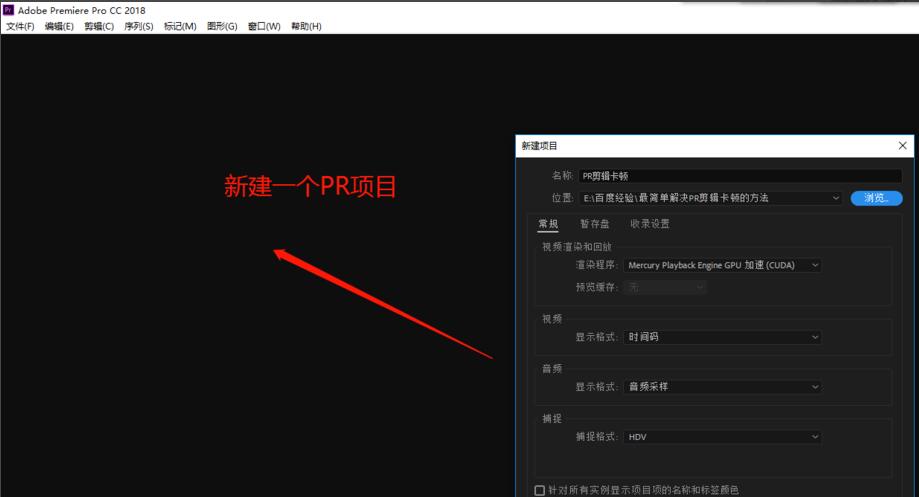
打开Adobe Premiere Pro cc 2018软件后,在开始的界面选择新建项目,设置项目名称与保存位置来创建一个新的空白PR剪辑项目。
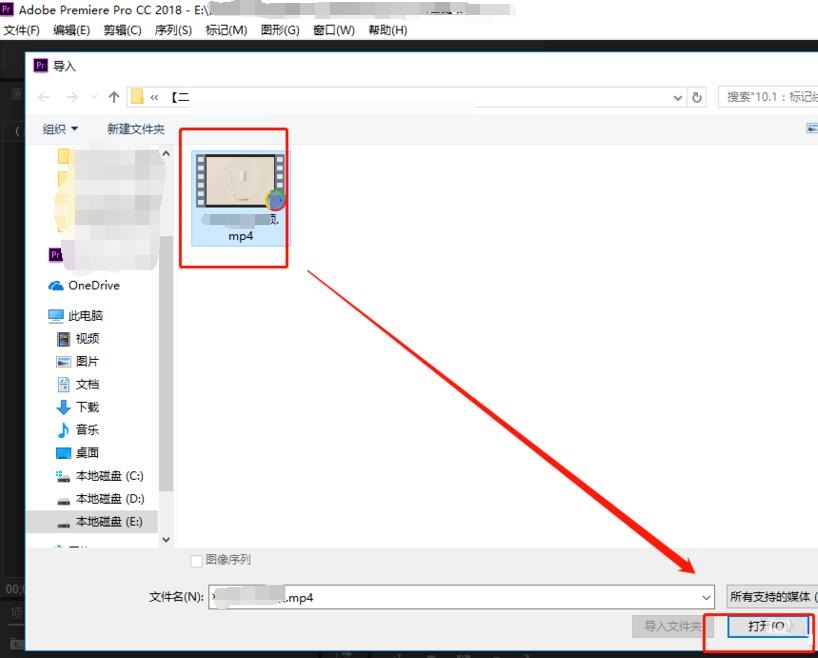
选择文件菜单中的打开命令,弹出打开窗口,选择一个比较大的视频文件导入到PR中。
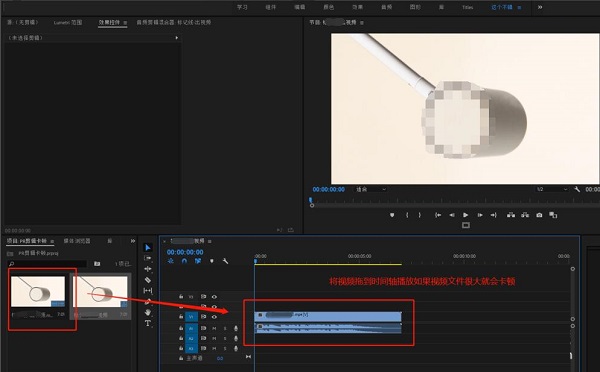
选中导入的大文件视频素材,拖到时间轴窗口单击,然后播放时间轴,由于当前这个视频文件过大在播放的时候就会比较卡顿。
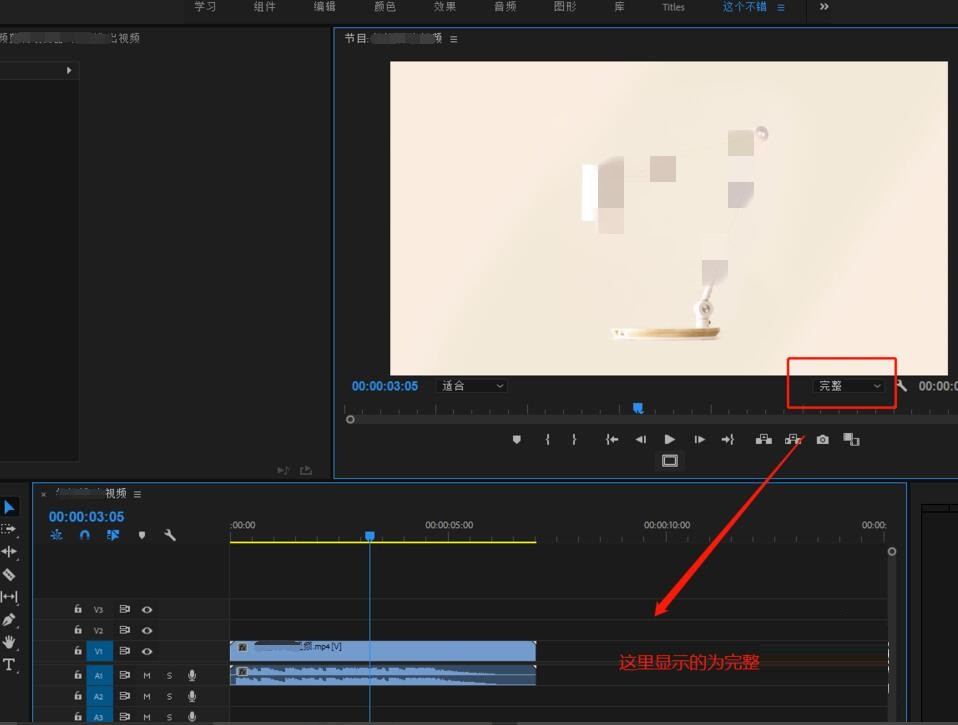
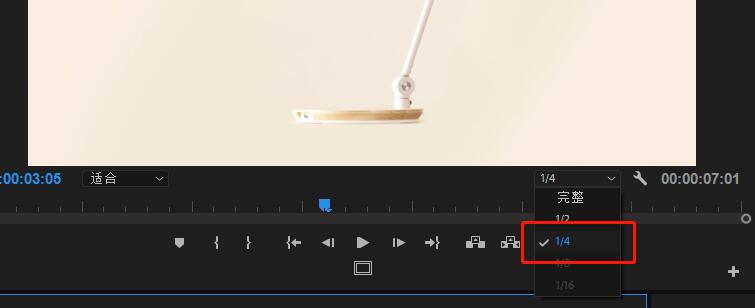
在预览播放窗口的下方有一个“选择回放分辨率”,这个选项的显示为完整,下面就来更改它。
单击完整在出现的选项中选择一个比较小的分辨率,比如这里选择的为最小的一个。
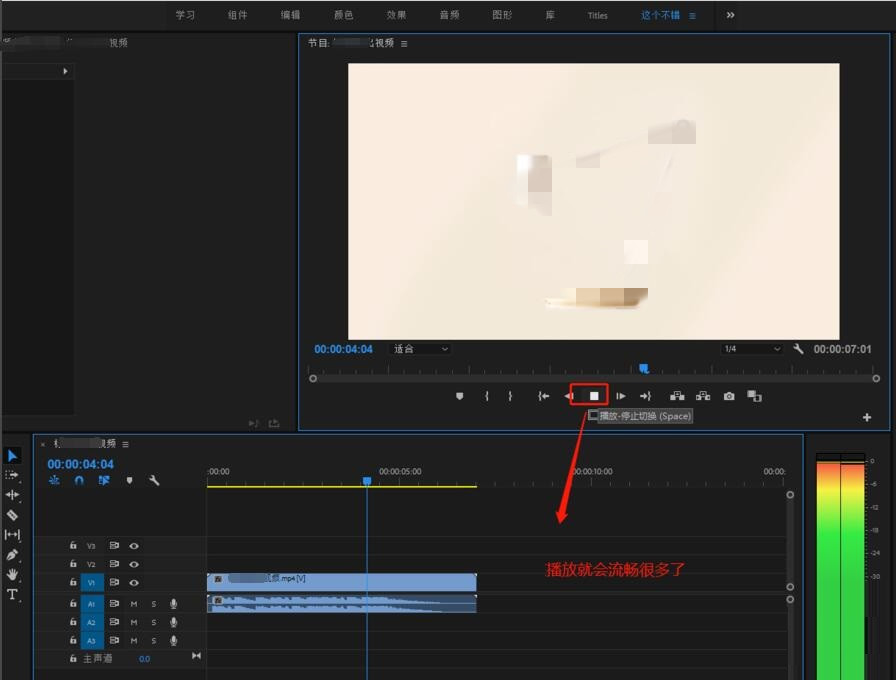
切换了回放分辨率之后在播放时间轴查看,会发现视频播放就比之前流畅了很多。
请自觉遵守互联网相关政策法规,评论内容只代表网友观点!
点击加载更多评论>>
已有 22658 名学员学习以下课程通过考试
最需教育客户端 软件问题一手掌握
首页
直播
录播
个人中心




点击加载更多评论>>