题目内容
如何在pr软件中使用常用的剪辑工具制作效果?
题目答案
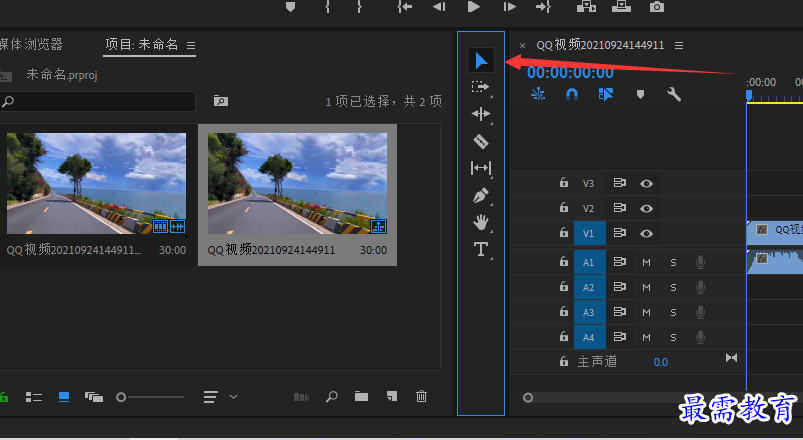
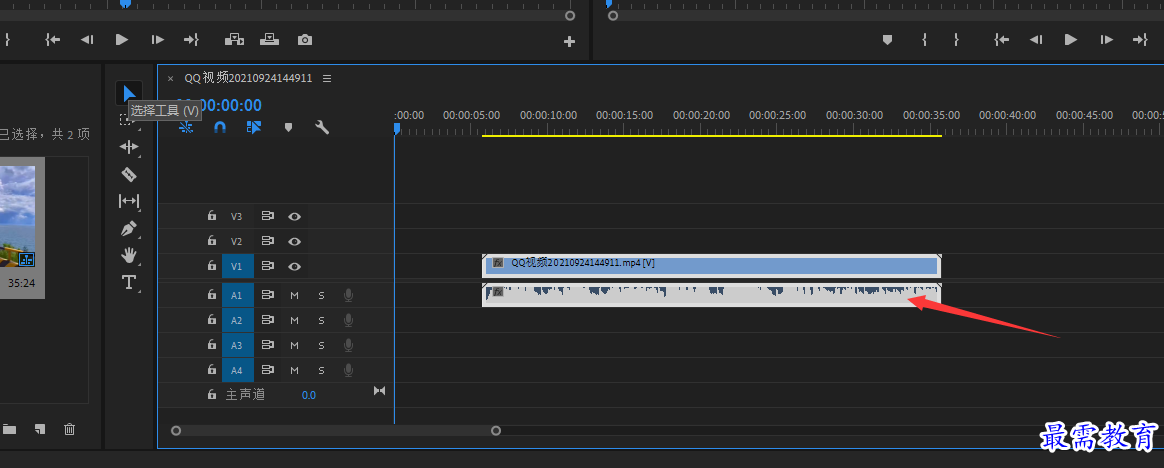
1、打开所需要的素材,选择工具栏中的选择工具,然后在时间轴上面就可以拖动我们的素材了。
2、使用我们的向前向后选择轨道工具,使用该工具可用来选择目标文件左侧或者右侧同轨道上的所有素材文件,当时间轴面板素材文件过多时,使用该种工具选择文件更加方便快捷。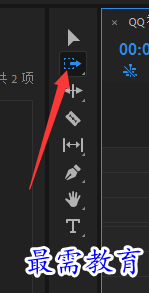
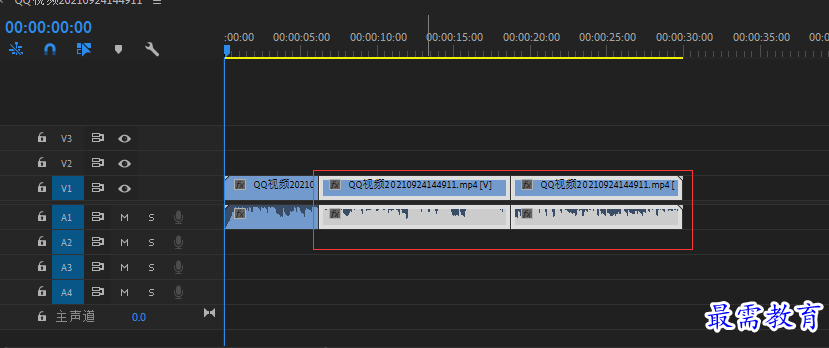
3、使用波纹编辑工具,可以调整选中素材的持续时间,在调整素材时,素材的前方或者后方可能会产生空隙,此时相邻的素材会自动向前移动进行空隙的填补。可以将视频的时间缩短。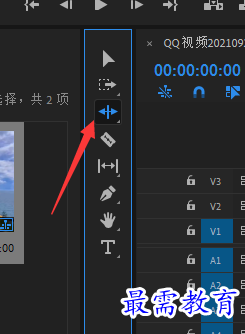
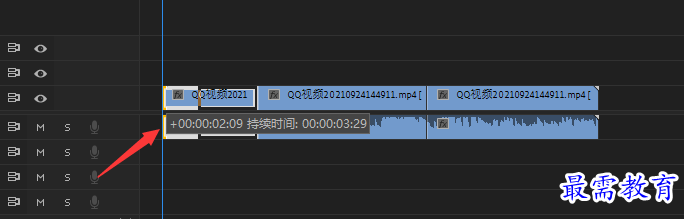
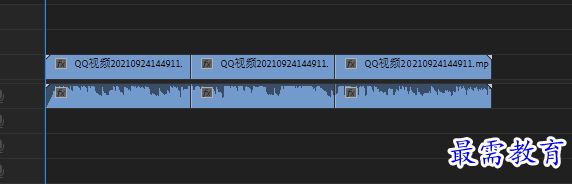
4、使用剃刀工具可以使一个视频剪辑为多个视频,如图所示。

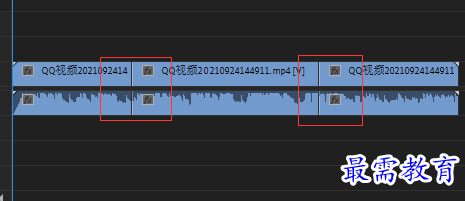
5、滚动工具,在素材总长度不变的情况下,可控制 素材的自身长度并适当调整剪切点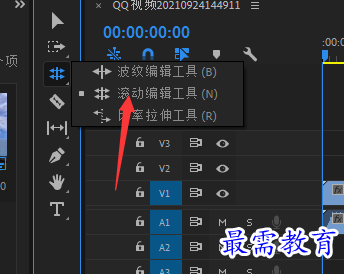

6、比率拉伸工具,该工具可以改变时间轴面板中素材的播放速度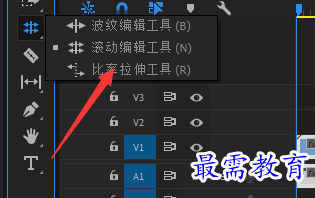
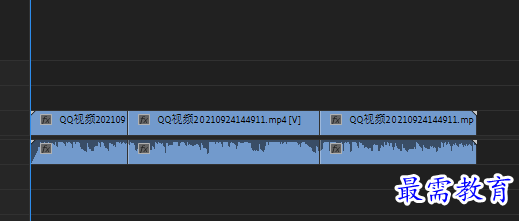

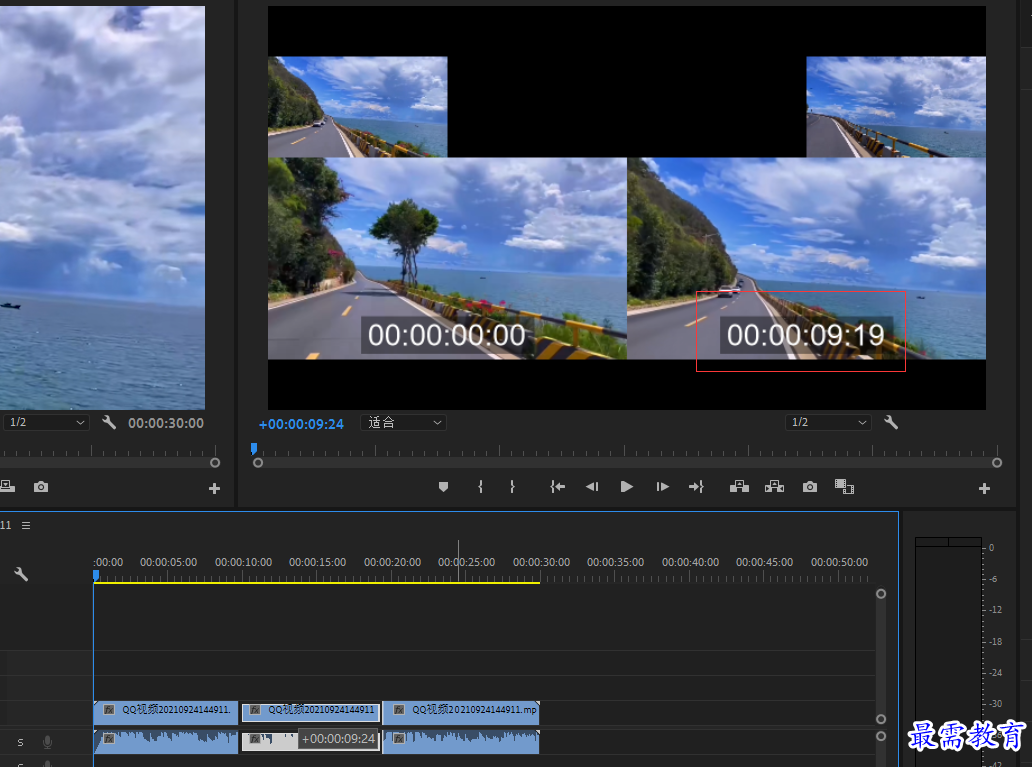
7、外滑工具,点击时间轴中间的素材使用外滑工具进行移动可以看到画面,如图所示。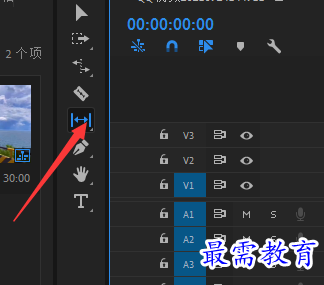
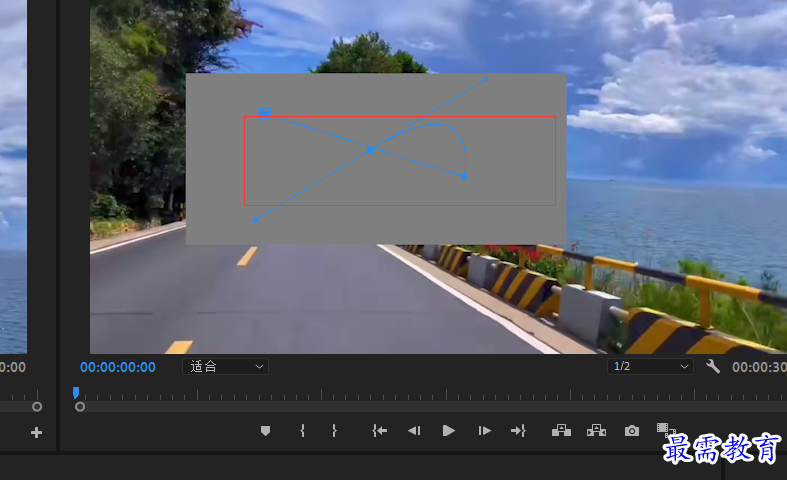
8、钢笔工具,可以使用钢笔工具画出后变形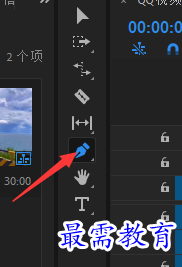
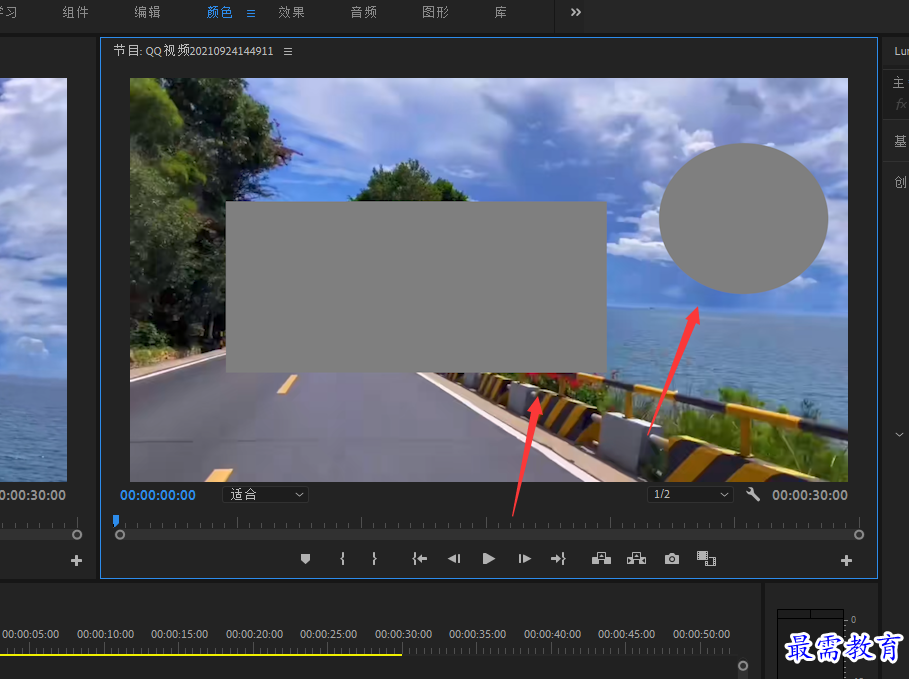
9、矩形和椭圆工具可以在视频中绘制图形,如图所示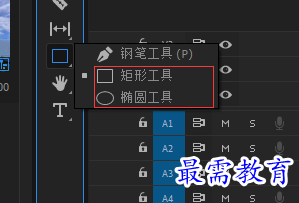
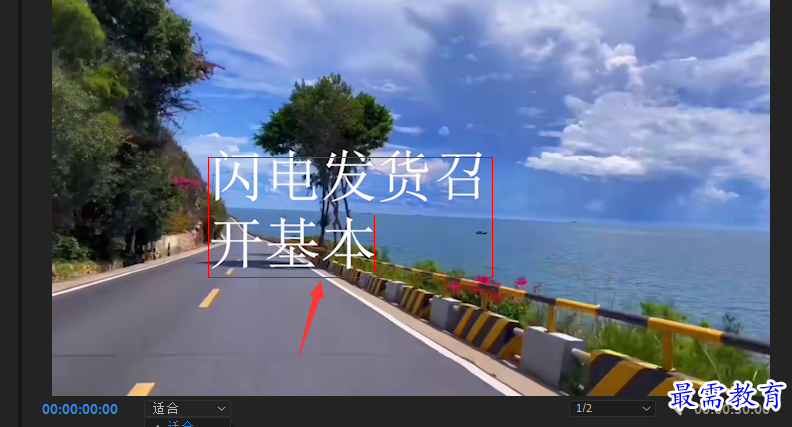
10、文字工具,可以在视频中写上文字搭配,如图所示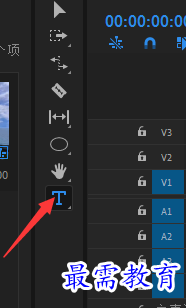




点击加载更多评论>>