我的电子相册
启动pr软件,打开项目文件,在项目面板中选择你的视频素材,将其拖入时间轴V1视频轨道
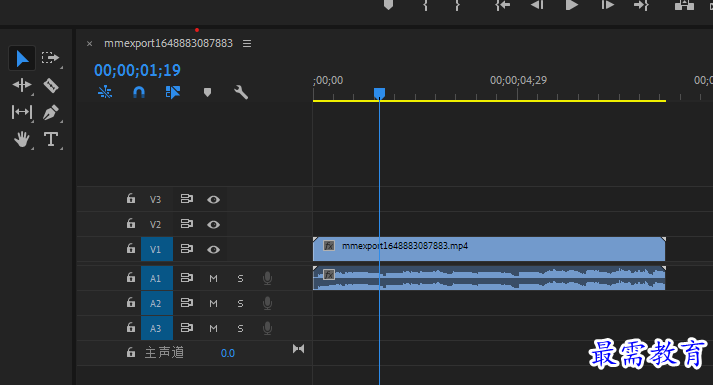
右击时间轴面板中的背景素材,在弹出的快捷键中选择“取消链接”选项
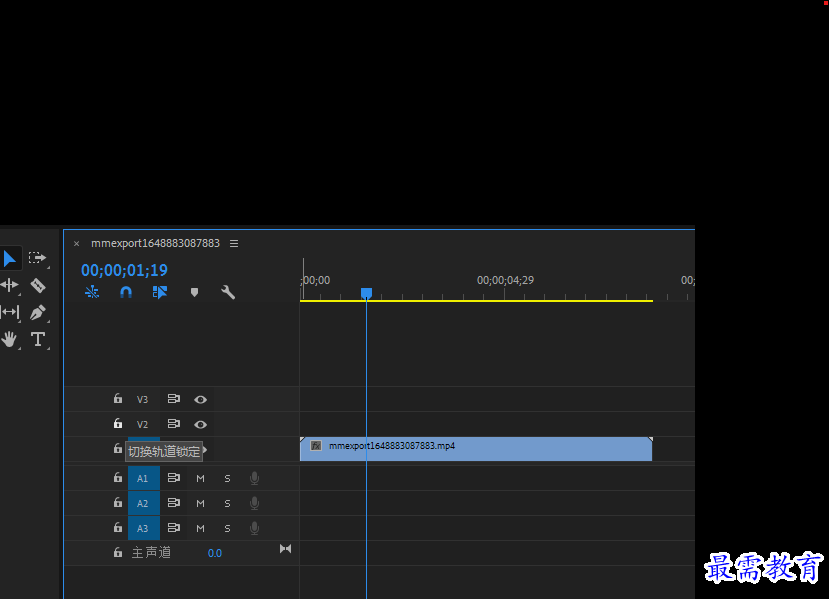
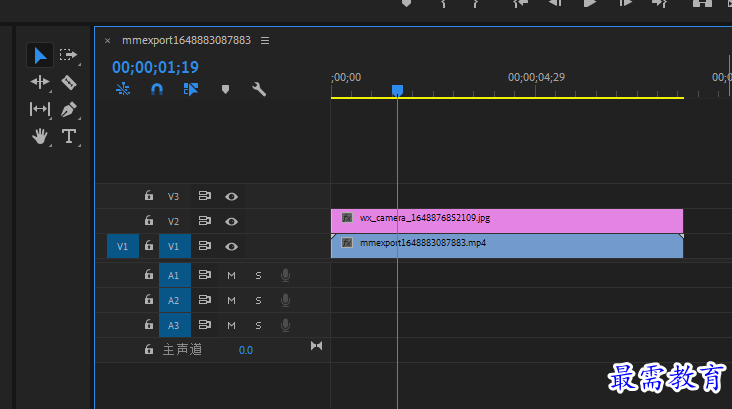
3.在“项目”面板中选择照片素材,将其拖入时间轴面板的V2视频轨道,并延长其尾端。与下方的视频背景素材对齐
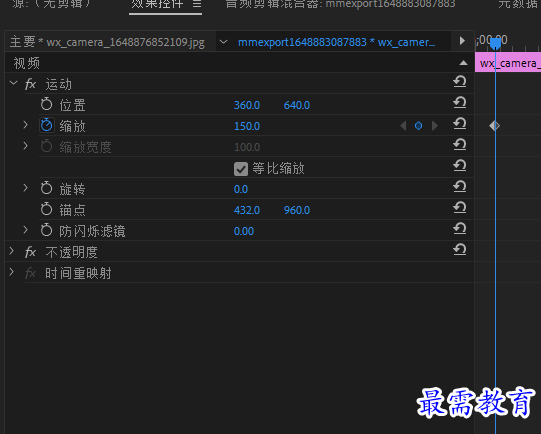
4. 选择时间轴面板中的照片素材,在“效果控件”面板中调整“缩放”参数为150。
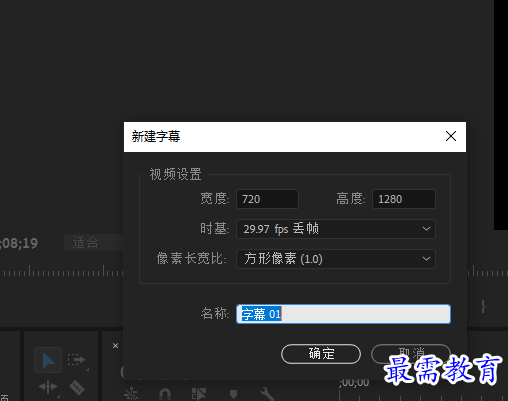
5.执行“文件”“新建”|“旧版标题”命令,弹出“新建字幕”对话框,如图5-67所示,保持默认
设置,单击“确定”按钮。
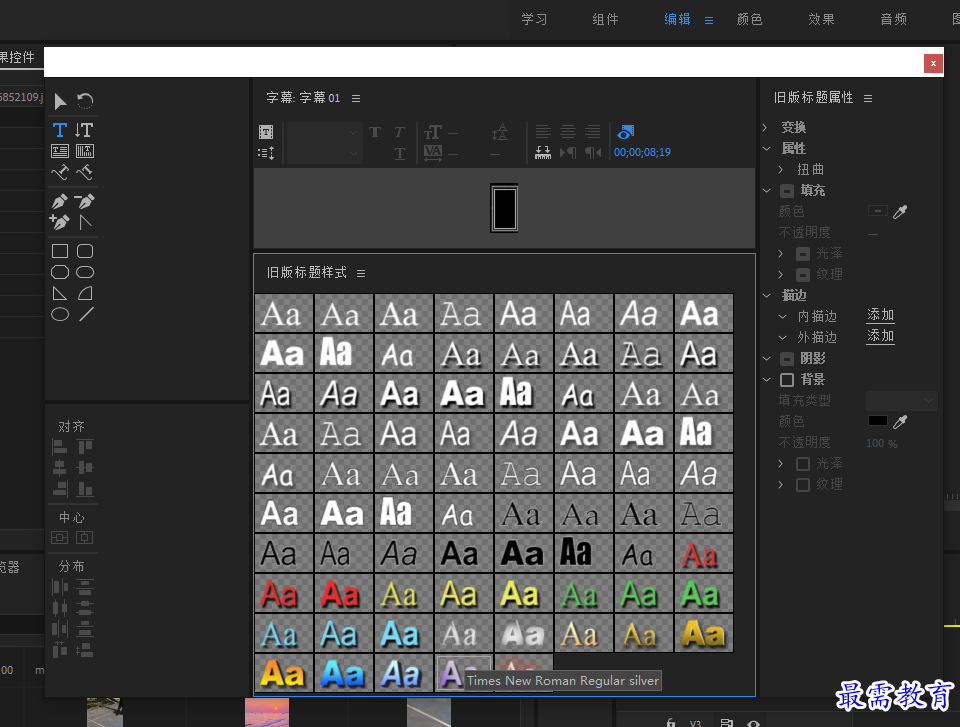
6.弹出“字幕”面板,使用“文字工具”回在工作区域内输入文字,然后在底部的“旧版标题样式”面板中选择一款紫色渐变文字样式,并在右侧的“旧版标题属性”面板中设置合适的字体,然后将文字对象摆放在合适位置
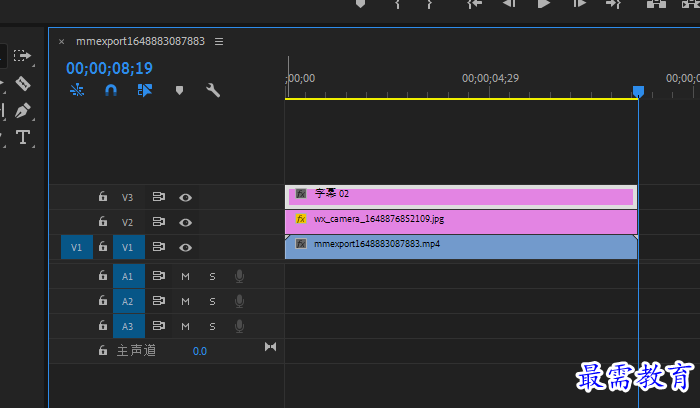
7.关闭“字幕”面板,回到Premiere Pro工作界面。将“项目”面板中的“字幕01”素材拖入时间轴面板中的V3视频轨道上,并调整素材使其与下方素材首尾对齐
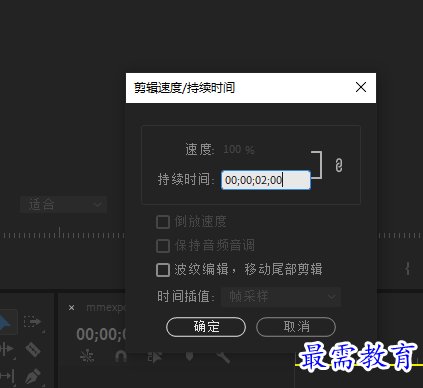
8.预览发现视频播放时间稍长,在时间轴面板中同时选中3个视频轨道上的素材,右击,在弹出的快捷菜单中选择“速度/持续时间”选项,在弹出的“剪辑速度/持续时间”对话框中调整“持续时间”为00:00:02:00,完成后单击“确定”按钮。
9.在“效果”面板中展开“视频过渡”选项栏,选择“溶解”效果组中的“胶片溶解”选项、
曳添加至时间辅面板中“字幕01”和“花纹PNG”素材的起始位置
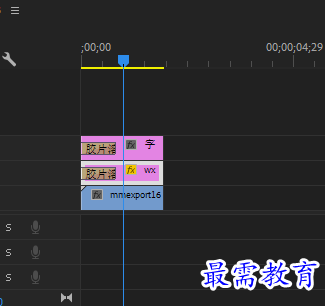
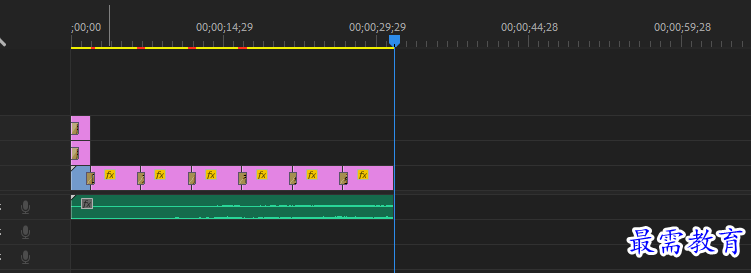
10.将“项目*面板中的“1.jpg”~“5.jpg”素材按顺序拖入时间轴面板的V1视频轨道中,并统一语整素材的“持续时间”为2秒
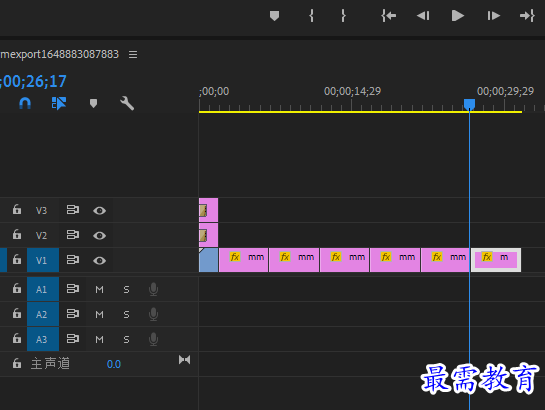
11.依次选中“1.jpg”~“5.jpg”素材,在“效果控件”面板中调整对象的“缩放”参数,使图像以合适大小显示在画面之中。
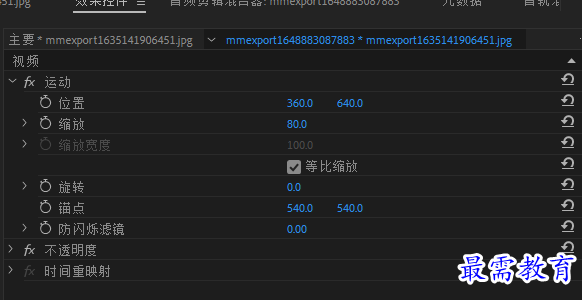
12.在“效果”面板中找到“圆划像”效果,添加到“粒子背景.wmv”素材与“1.jpg”素材之间:找到“双侧平推门”效果,添加到“1jpg”素材和“2.jpg”素材之间;找到“风车”效果,添加到“2.jpg”素材和“3jpg”素材之间;找到“带状内滑”效果,添加到“3.jpg”素材和“4.jpg”素材之间:找到“叠加溶解”效果,添加到“4.jpg”素材和“5.jpg”素材之间
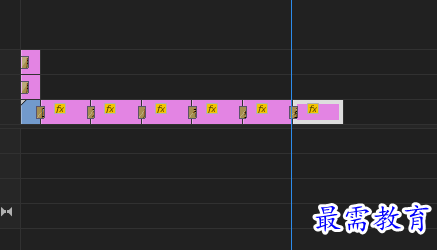
13.完成效果的添加后,将“项目”面板中的“音乐.mp3”素材添加到时间轴面板的A1轨道上,并将多余的部分进行拆分删除,得到效果
至此,电子相册就已制作完毕。




点击加载更多评论>>